Rilasciata SysLinuxOS 13 Gnome


Rilasciata SysLinuxOS 13 Gnome


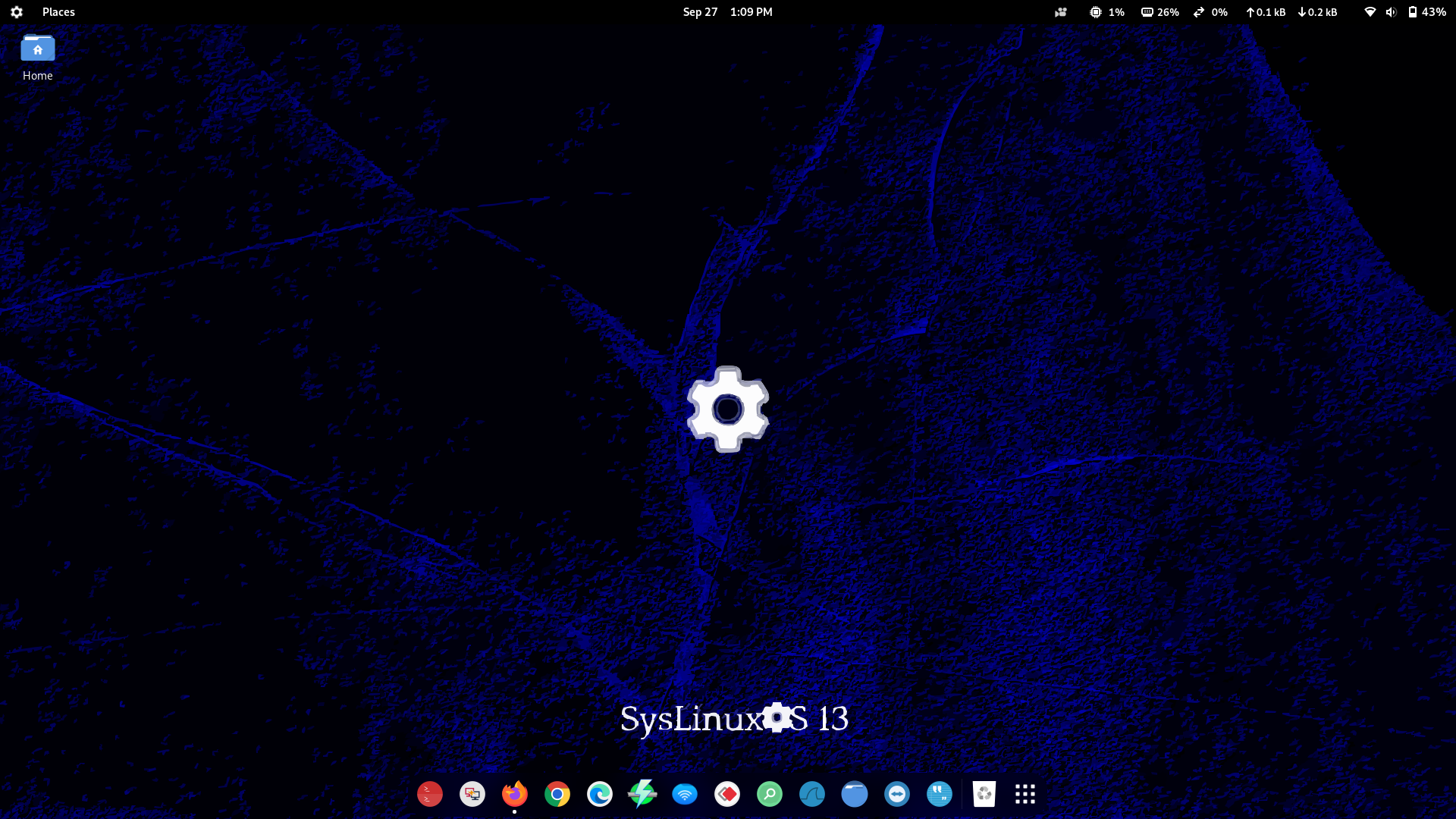
Rilasciata SysLinuxOS 13 Gnome. Dopo la recente pubblicazione di SysLinuxOS 13 Mate, il progetto SysLinuxOS annuncia con soddisfazione il rilascio della nuova edizione: SysLinuxOS 13 GNOME.
Questa release introduce l’ambiente desktop GNOME 48, con l’obiettivo di offrire un’esperienza moderna, pulita e focalizzata sulla produttività, senza compromettere stabilità e affidabilità.

Rilasciata SysLinuxOS 13 Gnome

DOWNLOD


Obiettivi del rilascio

SysLinuxOS è una distribuzione Linux costruita per essere stabile, modulare e sicura, pensata in primo luogo per system integrators, amministratori di sistema e professionisti IT.
Non è una distribuzione per utenti inesperti: richiede competenze in ambito Linux e nella gestione di sistemi complessi. L’obiettivo è fornire una piattaforma solida da adottare in ambienti di produzione, capace di adattarsi alle esigenze di chi integra, mantiene e gestisce infrastrutture.


Dettagli tecnici
  • Base: Debian 13 (Trixie – ramo Stable)
  • Kernel: Liquorix, ottimizzato per garantire prestazioni superiori in ambito desktop e multitasking
  • Desktop Environment: GNOME 48, con librerie GTK 4
  • Gestione pacchetti: APT con repository ufficiali Debian
  • Strumenti inclusi di default: LibreOffice, Firefox ESR, GNOME Terminal, GNOME Software e utility essenziali per amministrazione e monitoraggio
  • Sicurezza: aggiornamenti costanti tramite canali Debian Security.
  • Ottimizzazioni: configurazioni preimpostate per velocizzare tempi di avvio, ridurre il consumo di risorse e garantire una migliore reattività su hardware recente

Changelog sintetico: differenze tra edizione Mate e GNOME
  • Desktop Environment: Mate 1.26 → GNOME 48
  • Framework grafico: GTK 3 → GTK 4
  • Gestore finestre: Marco → Mutter
  • File Manager: Caja → Nautilus
  • Terminale: MATE Terminal, Terminator → GNOME Terminal, Terminator
  • Centro di controllo: Control Center Mate → GNOME Settings
  • Ecosistema software: Synaptic-GNOME Extensions
  • Esperienza utente: workflow basato su GNOME Shell, con interfaccia minimalista e multitasking ottimizzato

Conclusione

SysLinuxOS 13 GNOME offre una nuova opzione all’interno della famiglia SysLinuxOS: un desktop moderno, reattivo e fortemente integrato, costruito su Debian 13 Trixie e potenziato dal kernel Liquorix. Si può volendo utilizzare il kernel principale Debian dai repository.
Il progetto continua così ad ampliare la gamma di strumenti a disposizione dei professionisti che cercano una distribuzione Linux affidabile, sicura e pronta per essere inserita in scenari produttivi complessi.

SysLinuxOS 13 (for System Integrator)

Rilasciata SysLinuxOS 13 Gnome

DOWNLOAD

enjoy 😉


Rilasciata SysLinuxOS 13 Mate

Rilasciata SysLinuxOS 13 Mate

SysLinuxOS 13 (for System Integrators)

Rilasciata SysLinuxOS 13 Mate. SysLinuxOS 13 (per System Integrators) segue il rilascio di Debian 13, nome in codice Trixie, portando con sé la robustezza e la sicurezza di un sistema operativo Debian Stable. SysLinuxOS 13 è ora disponibile con numerosi miglioramenti e nuove funzionalità. Alcuni di questi affinamenti sono “sotto il cofano”, fornendo ulteriore funzionalità. SysLinuxOS 13 viene distribuito con l’ambiente desktop Mate come opzione principale, mentre la versione con Gnome sarà rilasciata la prossima settimana.

Desktop:
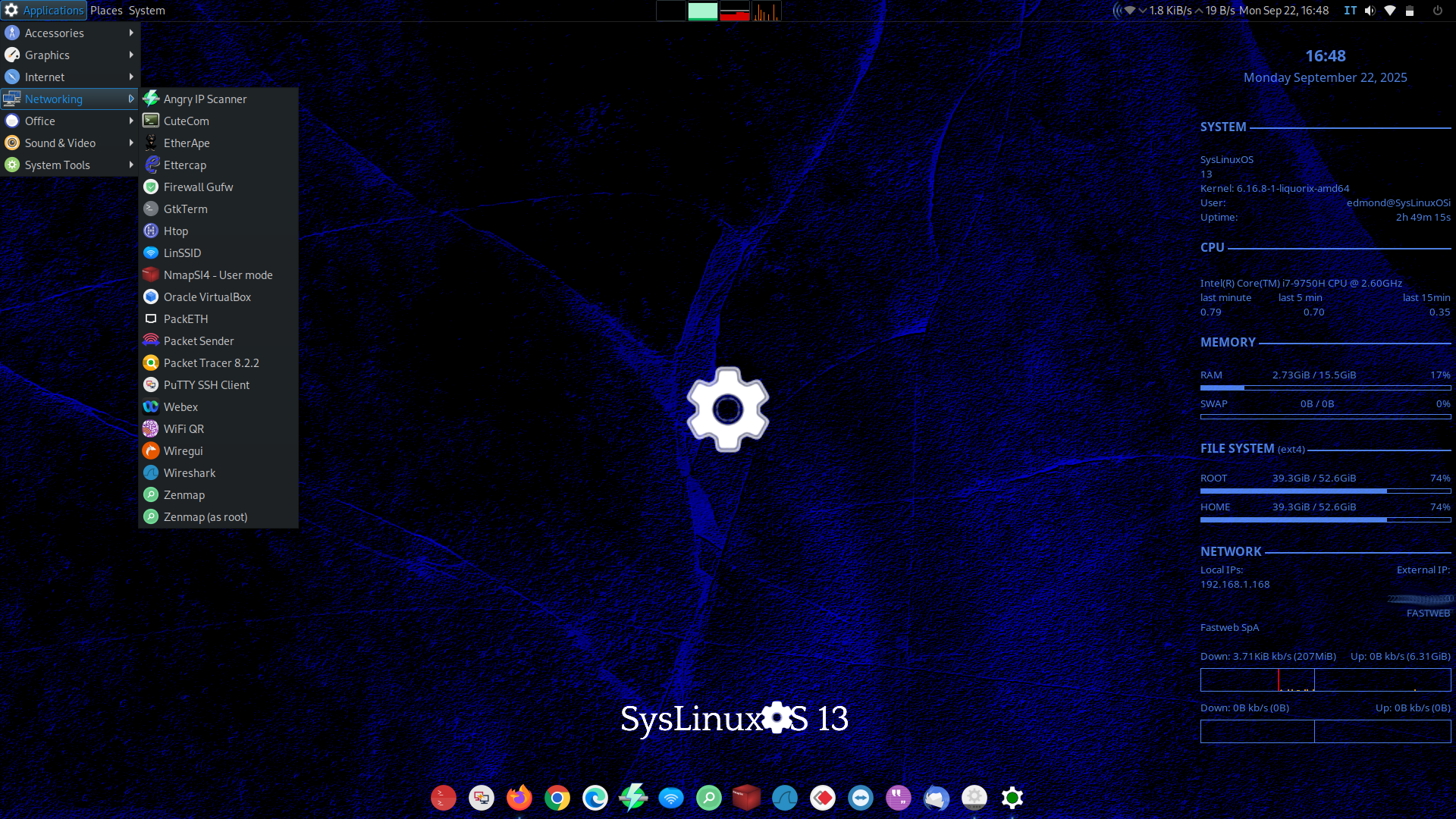
L’ambiente desktop MATE include il consueto menu Networking, che contiene diversi strumenti per l’analisi di rete. Molti altri sono disponibili da riga di comando. Sono inclusi numerosi programmi che consentono all’utente di avere una distribuzione pronta all’uso, ma soprattutto capace di interagire con programmi e sistemi Windows. È incluso Wine.

Strumenti:
Gufw, Angry IP Scanner, Linssid, Etherape, Ettercap, Nmap, Packet Sender, Putty, GtkTerm, Cutecom, Wireshark, Zenmap, Suricata, Monit, Bettercap, etherwake, firewalk, hydra, icinga2, Munin, Nagios4, sshguard, vnstat, wireguard-tools, wiregui, zabbix-agent2, Cisco Packet Tracer e molti altri ancora.

Internet:
Firefox, Google Chrome, Microsoft Edge, AnyDesk, Teamviewer, TigerVNC Viewer, Filezilla, Webex, Zoom, Teams per Linux.

Cloud:
amazon-ec2-net-utils, cloud-enum, openstack-clients, rclone, s4cmd, virtualbox-7.2, docker-compose.

Accessori:
Balena Etcher, Raspberry Pi Imager, KeePassXC.

Kernel:
SysLinuxOS 13 utilizza il kernel Liquorix: 6.16.8-1-liquorix-amd64.

Liquorix è un kernel personalizzato pensato per gli utenti desktop che desiderano maggiore reattività e minore latenza. Tra le caratteristiche principali:

  • Zen Interactive Tuning, per aumentare la reattività, anche a scapito di throughput o efficienza energetica.

  • Scheduler PDS / BMQ ottimizzato per carichi misti (gaming, multimediale, real-time).

  • Frequenza di tick elevata (1000 Hz) per ridurre la latenza nei task interattivi.

  • Preemption aggressiva, RCU preemptible per una risposta più rapida sotto carichi variabili.

  • Scheduler I/O BFQ di default, gestione della memoria virtuale migliorata, swap compresso con LZ4, ottimizzazioni TCP BBR2.

Sistema:
Le interfacce di rete vengono riconosciute di default come Eth0, Wlan0, ecc. SysLinuxOS 13 per System Integrators fornisce un sistema operativo robusto e ricco di funzionalità, progettato specificamente per i professionisti dell’integrazione di sistemi. Con il suo desktop potenziato, misure di sicurezza avanzate, capacità di rete evolute e strumenti completi di monitoraggio, SysLinuxOS 13 offre una piattaforma affidabile ed efficiente per i compiti di system integration.

SysLinuxOS 13 (for System Integrators)

enjoy 😉

SysLinuxOS 12 for System Integrators rilasciato

SysLinuxOS 12 for System Integrators

SysLinuxOS 12 for System Integrators

Dopo il nuovo rilascio di Debian 12 Bookworm, arriva anche SysLinuxOS 12 (for System Integrators). In questa versione ci sono diversi miglioramenti e nuove features che la differenziano da Debian 12, alcune sono nascoste sotto il cofano. SyslinuxOS 12 arriva subito con Mate desktop environment come desktop principale, mentre la versione con Gnome verrà rilasciata successivamente.

Features principali:
  • Kernel 6.3.8 stable
  • OS-Prober abilitato di default, a differenza di Debian 12, utile per il riconoscimento degli altri OS già installati.
  • Interfacce di rete riconosciute di default come eth0, wlan0, per semplificare  la gestione delle stesse. In più sono presenti altre differenze nascoste, che verranno approfondite successivamente.
Desktop:

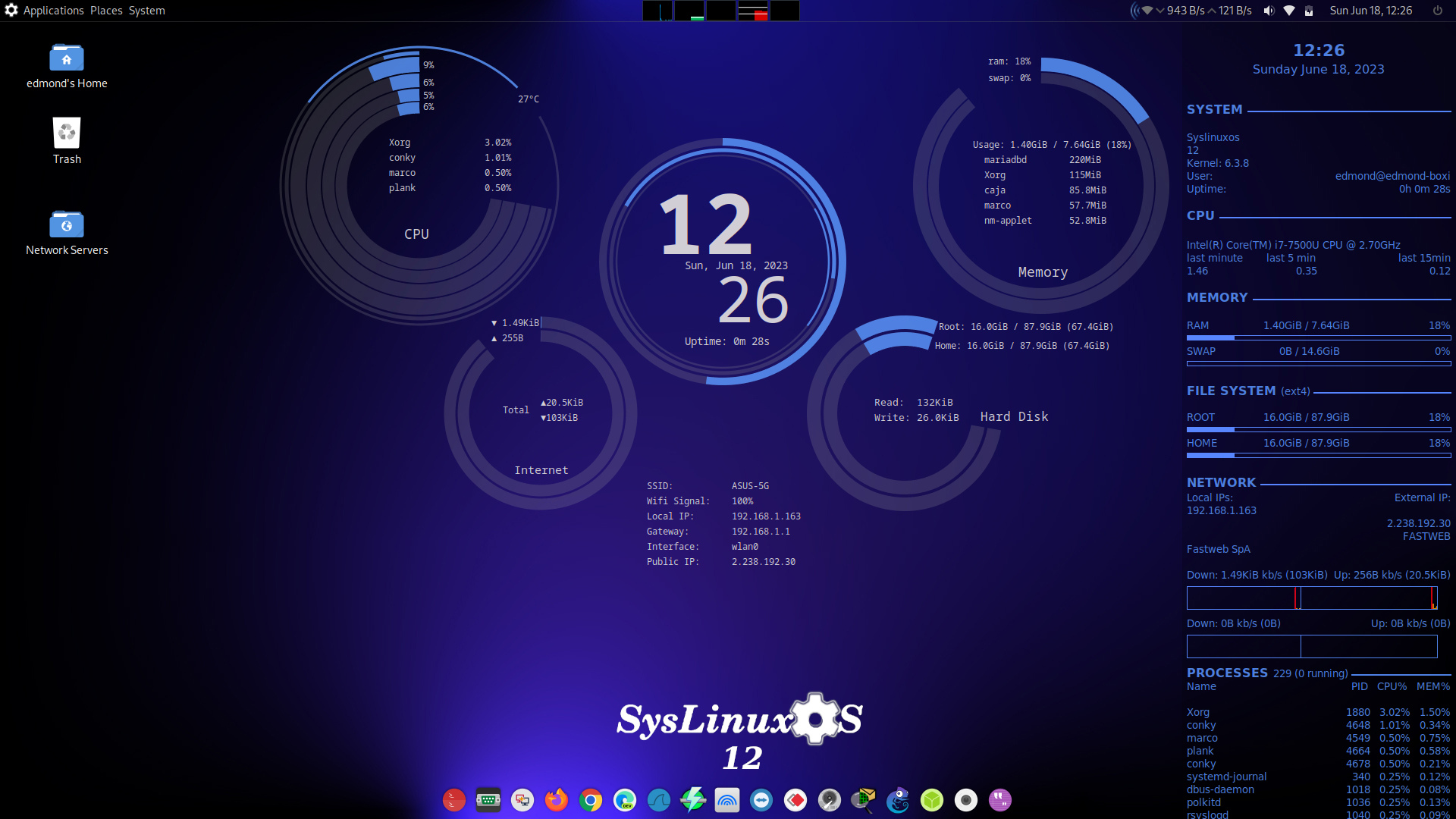
Per quanto riguarda la parte estetica, sono stati integrati/modificato due conky, tra cui auzia, che oltre ad abbellire il desktop, sono utili per vedere le prestazioni del pc, della rete, compreso indirizzamento ip privato ed ip pubblico, oltre ai vari processi in esecuzione. In più il menu è ordinato in base all’utilità dei programmi. C’è anche un nuovo menu chiamato Networking che racchiude gli strumenti per l’analisi della rete. Questi strumenti sono solo quelli che utilizzano la Gui, tutti gli altri sono presenti da riga di comando. Mate si offre proriamente per un ambiente semplice, ordinato e veloce.

Sicurezza:

Presenti di default vari firewall, oltre Gufw e Firewalld, anche Opensnitch, Shorewall. Inoltre è presente Suricata come Intrusion Prevention System (IPS). Firejail, Firetools, Firewalk e molto altro.

Networking:

Packet Tracer 8.2.1, ed in alternativa è presente GNS3. Inserito Sparrow Wifi, Presente Virtualbox 7.0.2, ed inoltre sotto il cofano sono presenti tutti i tools di scansione e testing delle reti.

Monitoring:

Inseriti Cacti, Fail2ban, Icinga, Monit, Munin, Nagios4, Zabbix-Agent2 e Zabbix-Fronted, più molto altro.

Conclusione:

SysLinuxOS 12 (for System Integrators) offre un sistema operativo robusto e ricco di funzionalità, progettato specificamente per i professionisti. Con il suo desktop migliorato, misure di sicurezza migliorate, funzionalità di rete avanzate e strumenti di monitoraggio completi, SysLinuxOS 12 offre una piattaforma affidabile ed efficiente per le attività di networking.

SysLinuxOS 12 for System Integrators

enjoy 😉


SysLinuxOS for Systems Integrator

SysLinuxOS for System Integrator è una debian stable based, creata da me, che include quasi tutti i tools che possono servire per il lavoro, ed in più altri strumenti fuori dai repository ufficiali, che servono ad avere una distro funzionante subito, ed oltre a poterla installare la si può utilizzare e provare da live.

SysLinuxOS (for Systems Integrator) is an Debian-based GNU/Linux live distribution, created for Systems Integrator and Sysadmins. It offers a complete networking environment that is organised to integrate existing software tools, with others added by me, and has an friendly graphical interface. SysLinuxOS was built to work right out of the box, with all networking tools already installed by default. There is no need to install anything, it is a Swiss army knife to always carry with us. There are all the major VPNs, different remote control clients, different browsers, Wine, Wireshark, Etherape, Ettercap, PackETH, Packetsender, Putty, Nmap, Packet Tracer 8, tools for serial console and much more ….

Based on Debian 11 bullseye

Mate Desktop Environment, and last backports kernel 5.16!

enjoy 😉

Creare usb Windows 10 UEFI con Debian 10 e WoeUSB-fronted-wxgtk

Creare una usb bootable Windows 10 da Gui Debian
Creare usb Windows 10 in UEFI con Debian 10 e WoeUSB-fronted-wxgtk

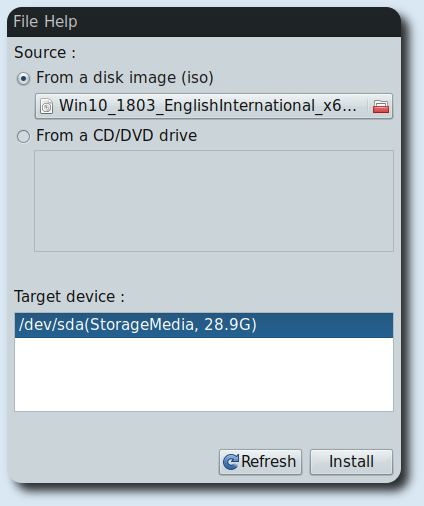
Guida su come creare una usb bootable con Windows 10 in UEFI mode, direttamente da Debian 10 utilizzando Woeusb-fronted-wxgtk come Gui. Precedentemente avevo già fatto una guida utilizzando Woeusb, ma ci sono state delle modifiche. Ancora prima un’altra guida, per lo stesso scopo, ma utilizzando solamente il terminale. Questo metodo è molto più semplice e veloce:

$ sudo apt install devscripts equivs git python3-pip
$ git clone https://github.com/WoeUSB/WoeUSB-frontend-wxgtk.git
$ cd WoeUSB-frontend-wxgtk/
$ ./setup-development-environment.bash
$ mk-build-deps
$ sudo dpkg -i woeusb-build-deps_*
$ sudo apt install -f
$ dpkg-buildpackage -uc -b
$ sudo dpkg -i ../woeusb*.deb
$ sudo apt install -f
Creare usb Windows 10 in UEFI con Debian 10 e WoeUSB-fronted-wxgtk

enjoy 😉


Systemback creazione iso superiore a 4 Giga

Systemback creazione iso superiore a 4 GigaSystemback creazione iso superiore a 4 Giga

Quando si usa systemback per la clonazione del proprio sistema in modalità live ed installabile, se la dimensione è inferiore ai 4 giga, il programma da la possibilità di convertirlo in .iso, mentre se è superiore c’è solo la possibilità di scriverlo direttamente su una pen drive. A questo proposito condividerò i comandi per potersi creare una immagine .iso bootable di dimensioni enormi da poter condividere. Tutto questo in attesa di un futuro aggiornamento ed alla risoluzione di alcuni bug. Quindi dopo aver utilizzato systemback abbiamo un file del tipo: systemback_live_2020-06-01.sblive

$ mkdir sblive/
$ sudo tar -xavf /home/systemback_live_2020-06-01.sblive -C sblive/
$ sudo chmod 777 -R sblive/
$ mv sblive/syslinux/syslinux.cfg sblive/syslinux/isolinux.cfg
$ mv sblive/syslinux/ sblive/isolinux/

creazione iso:

$ xorriso -as mkisofs -V sblive -J -l -b -isohybrid-mbr sblive/isolinux/ -c isolinux/boot.cat -b isolinux/isolinux.bin -iso-level 3 -no-emul-boot -boot-load-size 4 -boot-info-table -eltorito-alt-boot -e boot/grub/efi.img -no-emul-boot -isohybrid-gpt-basdat -o sblive.iso sblive

per ultimo utilizzare isohybrid per il boot in uefi:

$ isohybrid -h 256 -s 63 --uefi sblive.iso

Systemback creazione iso superiore a 4 Giga

enjoy 😉


Clonazione e backup di una partizione con rsync

Clonazione e backup di una partizione con rsyncClonazione e backup di una partizione con rsync

Per motivi lavorativi, e di sicurezza, ho sempre diverse partizioni su ssd separati. Quindi dopo aver installato la mia Debian, ed averla personalizzata con tutto quello che mi serve, subito dopo clono il tutto in pochi secondi e passaggi. Questo procedimento, utilizzando rsync, è fantastico in quanto lo esegui direttamente dal sistema che stai utilizzando. Nell’esempio sotto, la mia partizione dove andrò a clonare, è identificata come /dev/sda10.

$ su -
# apt install rsync

umount partizione EFI e mount partizione target

# umount /dev/sda1
# mount /dev/sda10 /mnt/
# rsync -aAXvP / --exclude={"/dev/*","/proc/*","/sys/*","/tmp/*","/run/*","/mnt/*","/media/*","/lost+found"} /mnt/

lanciare blkid per identificare UUID della partizione target e modificarla:

Clonazione e backup di una partizione con rsync

# blkid
# nano /mnt/etc/fstab

poi:

# umount /dev/sda10
# update-grub

Clonazione e backup di una partizione con rsync

enjoy 😉


Systemback 1.9.4 per Debian 10 Ubuntu 20.04

Systemback 1.9.4 per Debian 10 Ubuntu 20.04

Systemback 1.9.4 per Debian 10 Ubuntu 20.04

Nei giorni passati in lockdown per covid-19, ho dato un occhiata a systemback-1.9.3, adattandolo per farlo funzionare su Debian Buster 10, ed Ubuntu 20.04. Ho risolto alcuni bug, come la dimensione della distro installata tramite live, ed altre cosette. Ho fatto dei test su: Debian 10, Ubuntu 20.04, AV Linux e sembra funzionare perfettamente. Su derivate di Debian 10 si riscontrano dei problemi: come l’impossibilità di avvio in modalità UEFI. I pacchetti, ed il codice sorgente sono su Github e su Sourceforge.

Installazione da Sourceforge:

Download

$ cd Downloads/
$ tar xvf systemback-install_pack-1.9.4.tar.gz
$ cd systemback-install_pack-1.9.4/
$ chmod +x install.sh
$ sudo ./install.sh


Installazione Github:

$ git clone https://github.com/fconidi/systemback-install_pack-1.9.4.git
$ cd systemback-install_pack-1.9.4/
$ chmod +x install.sh
$ sudo ./install.sh

Systemback 1.9.4 per Debian 10 Ubuntu 20.04

BUG

con Mate Desktop ci sono problemi con caja, dove si è impossibilitati ad aprire il file manager e dove le cartelle,  non si aprono e non si vedono sul desktop. Praticamente ci sono dei problemi di link simbolici, quindi bisogna ricrearli:

Montare la partizione dove si è installato la copia Debian based. Ipotizzando che la partizione sia /dev/sda3:

# su -
# mount /dev/sda3 /mnt/
# cd /mnt/
# rm -rf bin/
# ln -s usr/bin/ bin
# rm -rf lib/
# ln -s usr/lib/ lib
# rm -rf lib32/
# ln -s usr/lib32/ lib32
# rm -rf lib64/
# ln -s usr/lib64/ lib64
# rm -rf libx32/
# ln -s usr/libx32/ libx32

Systemback 1.9.4 per Debian 10 Ubuntu 20.04

enjoy 😉


Pen drive con Debian Buster Live Custom Persistente Criptata

Pen drive con Debian Buster Live Custom Persistente CriptataPen drive con Debian Buster Live Custom Persistente Criptata

Guida su come creare una chiavetta usb, equipaggiata con Debian Buster, in  modalità Live, con partizione persistente, e boot in  UEFI mode. L’obiettivo è quello di avere una usb bootable con i propri tools preferiti, e che ci permette di navigare in internet in piena sicurezza senza rinunciare ad una partizione dove poter stipare tutti i dati sensibili. Per cifrare la partizione persistente userò LUKS. Tutti i comandi verranno eseguiti come root, con il comando ” su  – ” per non avere errori simili a questo:

Pacchetti da installare:

# su -
# apt install fuse libfuse-dev libicu-dev bzip2 libbz2-dev cmake clang git libattr1-dev zlib1g-dev libfuse3-dev debootstrap squashfs-tools rsync

Creazione Environment:

# mkdir $HOME/debian_live
# debootstrap --arch=amd64 --variant=minbase buster $HOME/debian_live/chroot http://ftp.it.debian.org/debian/
# chroot $HOME/debian_live/chroot
# echo "debian-live" > /etc/hostname
# echo 'deb http://ftp.it.debian.org/debian/ buster main contrib non-free' > /etc/apt/sources.list
# apt update

Installazione kernel:

# apt-cache search linux-image
# apt install -y linux-image-4.19.0-6-amd64 linux-headers-4.19.0-6-amd64

Installazione dei pacchetti personalizzati (nel mio caso quelli sotto)

# apt install -y mate-desktop-environment-extra task-laptop xorg xinit xserver-xorg-input-evdev xserver-xorg-input-libinput xserver-xorg-input-kbd live-boot systemd-sysv network-manager net-tools wireless-tools nano gparted x11-xserver-utils x11-utils pciutils usbutils ntfs-3g rsync dosfstools syslinux firefox-esr chromium xserver-xorg-input-synaptics vpnc network-manager-gnome network-manager-vpnc-gnome network-manager-openvpn-gnome gtkterm vsftpd putty openssh-client firmware-linux-nonfree firmware-iwlwifi firmware-linux-free vlc terminator synaptic p7zip-full rar unrar zip ssh wget curl mesa-utils dnsmasq grub2-common grub-efi-amd64 grub-pc-bin xkb-data keyboard-configuration tzdata locales encfs wireshark-gtk aircrack-ng nmap zenmap

a questo punto abbiamo bisogno di installare la versione di cryptsetup 2:2.2.1-1  presente nei repo testing, per evitare il problema di cui sotto:

cryptsetup: WARNING: The initramfs image may not contain cryptsetup binaries
nor crypto modules. If that's on purpose, you may want to uninstall the
'cryptsetup-initramfs' package in order to disable the cryptsetup initramfs

Aggiungere i repo testing ed installare cryptsetup:

# echo 'deb http://ftp.it.debian.org/debian/ testing main contrib non-free' > /etc/apt/sources.list
# apt update
# apt install -t testing cryptsetup
# apt clean

Reinserire i repo stable:

# echo 'deb http://ftp.it.debian.org/debian/ buster main contrib non-free' > /etc/apt/sources.list
# apt update

Aggiungere utenti e password:

# passwd root
# adduser nome_utente
# exit

Comprimere il tutto in uno squash filesystem:

# mkdir -p $HOME/debian_live/image/
# mksquashfs $HOME/debian_live/chroot $HOME/debian_live/image/filesystem.squashfs -noappend -e boot

Copiare kernel e initramfs fuori chroot:

# cp $HOME/debian_live/chroot/boot/vmlinuz-4.19.0-6-amd64 $HOME/debian_live/image/vmlinuz-4.19.0-6-amd64
# cp $HOME/debian_live/chroot/boot/initrd.img-4.19.0-6-amd64 $HOME/debian_live/image/initrd.img-4.19.0-6-amd64

Preparazione chiavetta usb: (nel mio caso /dev/sdb di 16G). Negli steps successivi verranno create 3 partizioni:

  1. partizione in fat32 EFI
  2. partizione in fat32 che contiene il sistema Linux
  3. partizione in ext4 persistente criptata con LUKS
# fdisk -l
# umount /dev/sdb*
# dd count=1 bs=512 if=/dev/zero of=/dev/sdb
# parted -s -- /dev/sdb mktable gpt mkpart efi 1 100M set 1 boot on
# parted -s -- /dev/sdb mkpart system 100 2G
# parted -s -- /dev/sdb mkpart persistence 2G 16G
# mkdir -p /mnt/{usb,efi,persistence}
# mkfs.fat -F32 -n EFI /dev/sdb1
# mkfs.fat -F32 -n SYSTEM /dev/sdb2
# mkfs.ext4 -L persistence /dev/sdb3

Montaggio delle partizioni EFI e di Sistema:

# mount /dev/sdb1 /mnt/efi/
# mount /dev/sdb2 /mnt/usb/

Installazione di Grub-EFI:

# grub-install --target=x86_64-efi --efi-directory=/mnt/efi --boot-directory=/mnt/usb/boot --removable --recheck

Copiare il sistema nella seconda partizione:

# rsync -rv $HOME/debian_live/image/ /mnt/usb/live/

Creare il file grub.cfg:

# nano /mnt/usb/boot/grub/grub.cfg

ed incollare dentro:

set default="0"
set timeout=3
menuentry "Debian Custom Live" {
linux /live/vmlinuz-4.19.0-6-amd64 boot=live persistence persistence-encryption=luks
initrd /live/initrd.img-4.19.0-6-amd64
}

Creazione della partizione persistente criptata con LUKS:

# cryptsetup --verbose --verify-passphrase luksFormat /dev/sdb3

rispondere YES e creare la password:

# cryptsetup luksOpen /dev/sdb3 live
# mkfs.ext4 -L persistence /dev/mapper/live
# mount /dev/mapper/live /mnt/usb
# echo "/ union" > /mnt/usb/persistence.conf
# umount /mnt/usb/
# cryptsetup luksClose live
# umount /dev/sdb*
# exit

sopra non abbiamo fatto altro che creare una cartella live che verrà montata in /dev/mapper/, ed aprire e chiudere la partizione persistente. Per accedere alla partizione da adesso in poi bisognerà digitare una password al boot, dopodichè si potranno mettere i files importanti da portarsi dietro. Al primo avvio dare i comandi:

# apt update
# apt upgrade
# apt install -f

Pen drive con Debian Buster Live Custom Persistente Criptata

enjoy 😉

 

Anonsurf su Debian 10

Anonsurf su Debian 10

Anonsurf su Debian 10

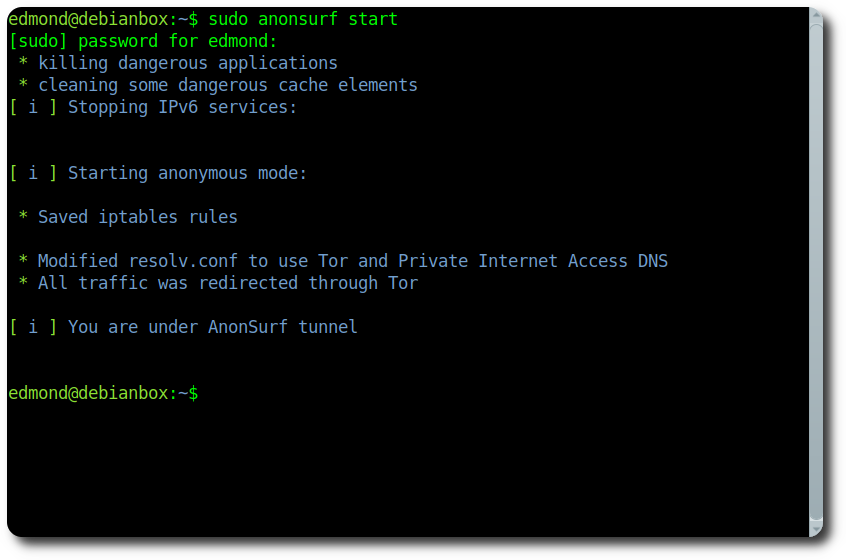
Anonsurf è la modalità anonima di ParrotOS per forzare le connessioni attraverso Tor e/o la rete i2p.  Tor è un protocollo di crittografia SOCKS4 e SOCKS5. Tor esegue il tunnelling di tutto il traffico che circola nella rete dell’utente in modo anonimo. Tor nasconde la posizione di un utente e i dati di rete da chiunque monitora l’utente localmente e in remoto. L’utilizzo di Anonsurf si può avviare anche da terminale, ed oltre ad essere integrato in ParrotOS ed in Kali Linux, si può installare in Debian 9 Stretch o Debian 10 Buster.

$ sudo apt install git
$ git clone https://github.com/ParrotSec/anonsurf
$ cd anonsurf/
$ chmod a+x ./anonsurf.sh
$ sudo ./anonsurf.sh start

Anonsurf su Debian 10i comandi sono i seguenti:

anonsur start - Start system-wide TOR tunnel
anonsurf stop - Stop anonsurf and return to clearnet
anonsurf restart - Combines "stop" and "start" options
anonsurf changeid - Restart TOR to change identity
anonsurf status - Check if AnonSurf is working properly
anonsurf myip - Check your ip and verify your tor connection
anonsurf mymac - Check your mac and verify your change mac address

enjoy 😉